Bài đăng

Hiển thị các bài đăng có nhãn Paint

Cách ghép mặt vào ảnh bằng Paint đơn giản

Hình ảnh
Paint luôn được nhiều người sử dụng mỗi khi muốn chỉnh sửa ảnh một cách đơn giản như cắt ảnh , đổi đuôi ảnh , chụp ảnh màn hình , viết chữ lên ảnh ... Và lần này mình sẽ hướng dẫn cho bạn cách ghép mặt vào ảnh bằng Paint khá là thú vị. Làm mờ chữ trong ảnh bằng Paint Xóa chữ trong ảnh bằng Paint Tất nhiên bài viết này không dành cho mấy bác nghiêm túc, đòi ghép mặt chuyên nghiệp như Photoshop. Mà chỉ phù hợp cho những ai muốn ghép mặt troll vào ảnh cho vui hay đơn giản dùng cách nào đó đưa mặt vào ảnh thôi. Nếu bạn có nhu cầu như vậy thì bài viết này khá là có ích cho bạn đây. Cách ghép mặt vào ảnh bằng Paint đơn giản Bước 1 : Trước tiên bạn phải mở ảnh muốn ghép mặt bằng Paint lên. Ta chỉ cần click chuột phải vào ảnh chọn Open with , sau đó chọn Paint , vậy thôi. Hoặc ta có thể chọn Edit cũng được. Bước 2 : Ta sẽ dùng cung cụ chọn vùng của Paint nhưng thay vì chọn vùng hình chữ nhật như mọi khi ta sẽ chọn cung cụ cho phép ta chọn vùng một cách tự do hơn. Bạn chọn Select sau đó chọn ti...

Cách ghép nhiều ảnh bằng Paint (ghép ảnh đôi, ảnh ba...)

Hình ảnh
Muốn ghép nhiều ảnh lại với nhau bạn có rất nhiều lựa chọn nhưng với mình Paint vẫn là phần mềm nên ưu tiên đầu tiên vì nó đơn giản, dễ sử dụng mà lại có sẵn trong máy tính, chẳng cần mất công và tải cài đặt làm gì. 4 cách mở MS Paint trong máy tính Xoay ảnh bằng Paint Ghép mặt vào ảnh đơn giản Ở đây bạn nào chỉ đơn giản muốn ghép vài tấm ảnh lại thành 1 để so sánh, sưu tập hoặc với mục đích nào đó thì ta có thể làm đơn giản như sau chỉ với MS Paint . Vài bước giúp bạn ghép nhiều ảnh bằng Paint Ví dụ ta có 2 tấm ảnh như hình dưới và muốn ghép 2 ảnh thành 1. Bước 1 : Bạn cần mở ảnh lên bằng Paint. Click chuột phải vào ảnh đầu tiên và chọn Open with , chọn tiếp Paint . Bước 2 : Bạn để ý thấy cạnh phải và cạnh dưới của ảnh có 1 hình vuông nhỏ màu trắng chứ? Ta dùng nó để mở rộng khung hình của ảnh . Giờ bạn click vào hình vuông rồi kéo cho khung ảnh rộng ra. Nếu ảnh lớn quá sẽ rất khó làm, bạn kéo thanh trượt dưới góc phải còn 50%. Bước 3 : Chọn Paste , chọn tiếp Paste from để dán ản...

Cách viết chữ lên ảnh trong Paint hay nhất

Hình ảnh
Bạn có thể sử dụng rất nhiều cung cụ, phần mềm khác nhau để chỉnh sửa ảnh, và Paint là phần mềm đơn giản nhất bạn nên thử. Nó có thể giúp bạn cắt ảnh , resize ảnh , xóa chữ trên ảnh , làm mờ ... Và bài viết hôm nay sẽ là vài bước đơn giản hướng dẫn bạn cách viết chữ lên ảnh trong Paint.  Khi nào nên chèn chữ vào ảnh? Tùy theo khả năng sáng tạo, với mình đôi khi viết vài chữ vào ảnh có thể làm ảnh bớt nhàm chán. Bạn cũng có thể viết vài từ nhằm mô tả bức ảnh để người xem hiểu hơn về bức ảnh. Hoặc ghi tên mình vào dưới bức ảnh cho họ biết tác giả là ai, vậy thôi. Cách viết chữ vào ảnh trong Paint đơn giản Bước 1 : Bạn cần mở tấm ảnh đó bằng phần mềm Paint. Ta chỉ cần click chuột phải chọn Open with , chọn Paint .  Hay click chuột phải chọn Edit cũng được. Bước 2 : Ta sẽ viết chữ bằng cách click chuột vào chữ A lớn trong tab Home. Bước 3 : Giờ bạn click vào vị trí bất kỳ trên ảnh, chỗ nào muốn thêm chữ thì click vào đó. Sau đó gõ văn bản bạn muốn vào. Hoặc dùng chuột vẽ một hình...

Cách chụp màn hình máy tính, laptop Win 7,8,10

Hình ảnh
Chụp ảnh màn hình máy tính là kỹ năng cơ bản mà ai đang sử dụng máy tính cũng cần phải biết, vì đơn giản thủ thuật này sẽ rất hữu ích cho bạn trong nhiều trường hợp, nhất là những ai không rành về máy tính. Xem thêm : Đổi đuôi ảnh đơn giản với Paint Cách xoay ảnh bằng Paint Ví dụ như máy tính có một lỗi mà không biết làm sao, bạn sẽ chụp ngay một cái ảnh rồi đưa ngay lên website, diễn đàn nhờ ai đó giúp. Nếu chỉ viết mô tả lỗi đó thôi thì thật khó để hình dung. Hoặc bạn có thể dùng thủ thuật này để chụp một khoảng khắc nào đó vừa thấy trong video, trên Facebook ... cực hữu ích luôn. Còn với mình, mình chụp ảnh các bước thực hiện, nhờ vậy bạn dễ làm theo hướng dẫn hơn. Cách chụp màn hình máy tính, laptop trong Windows 1. Chụp toàn bộ màn hình máy tính Chụp nhanh trên Win 8, 8.1, Win 10 Từ Win 8 trở đi, việc chụp ảnh màn hình trở nên dễ dàng hơn bao giờ hết, bạn không cần dùng bất kỳ phần mềm nào cả, chỉ cần bấm vài thao tác cơ bản là có ngay một bức ảnh ưng ý rồi. Bước 1 : Bấm tổ hợp ph...

Cách đổi kích thước ảnh bằng Paint (cách giảm dung lượng ảnh)

Hình ảnh
Chỉ cần sử dụng phần mềm Paint trong máy tính, bạn đã có thể đổi kích thước ảnh bất kỳ với một vài bước đơn giản. Còn lý do tại sao ta phải đổi thì có khá nhiều. Xem thêm : Hướng dẫn xoay ảnh, lật ngược ảnh trong Paint Làm mờ chữ hay ảnh bằng Paint cực dễ với thủ thuật này Xóa đi chữ nào đó trong ảnh với Paint Nếu ảnh có kích thước lớn nhìn sẽ rất đẹp và chi tiết, nhưng khi xem trên điện thoại, máy tính bảng hay máy tính màn hình nhỏ thì không cần thiết cho lắm, trái lại bạn sẽ gặp vài vấn đề sau: Chia sẻ, tải ảnh lâu hơn : Dung lượng càng cao thì việc chia sẻ hay tải về càng lâu, nhất là trên điện thoại. Có thể không dùng được 1 vài ứng dụng : Rất nhiều ứng dụng chỉnh sửa ảnh giới hạn kích thước file ảnh dưới 1-2 MB thôi. Mà ảnh càng lớn càng nặng. Không up ảnh được lên một số website, diễn đàn vì họ giới hạn kích thước ảnh tải lên của bạn. Tốn thời gian load trang web:  Như mình đây, không bao giờ để ảnh quá lớn so với chiều rộng của nội dung, làm vậy chỉ khiến trang load lâu hơ...

Cách xóa chữ trong ảnh bằng Paint hiệu quả

Hình ảnh
Nếu trong bức ảnh của bạn mà có vài chữ nhạy cảm, bạn không muốn ai nhìn thấy thì ta có 2 cách giải quyết, một là làm mờ nó đi, còn không ta xóa luôn cho sạch sẽ. Trong Paint, ngoài cung cụ cắt ảnh , viết chữ , tô màu ra, nó còn đươc trang khả năng xóa đối tượng trong ảnh, dù không mạnh mẽ như Photoshop nhưng cũng đủ hài lòng. Cách đổi đuôi ảnh hàng loạt Cách xoay ảnh bằng Paint Chụp ảnh màn hình máy tính Tuy vậy nếu chỉ xóa xong rồi lưu thì trông ảnh nhìn không được đẹp cho lắm mà trong nhiều trường hợp bạn chỉ cần bỏ công vài giây nữa thôi là đã có ngay một bức ảnh trông chẳng có khác biệt nào so với trước đó. Trường hợp xóa chữ trong ảnh bằng Paint thường dùng Bước 1 : Để xóa chữ trong ảnh thì trước tiên ta phải mở nó lên bằng phần mềm Paint . Bạn chỉ cần click chuột phải vào ảnh chọn Open with , chọn Paint . Bước 2 : Ta sẽ chọn cung cụ Eraser để xóa, nó có hình cục tẩy màu hồng. Đọc thêm »

Cách làm mờ chữ trong Paint (Mờ luôn cả ảnh)

Hình ảnh
Trong một vài bức ảnh, nhiều bạn lại không muốn một chữ nào đó trong ảnh xuất hiện, đó có thể là tên tài khoản, mật khẩu hay một hình ảnh nào đó. Để xử lý, ta có thể dùng Paint xóa những thứ không mong muốn. Tuy nhiên làm vậy trông khá là xấu và không tự nhiên. Cách tốt nhất lúc này là ta nên làm mờ nó đi để chẳng ai có thể nhìn ra nó là gì cả. Cách chèn chữ vào ảnh bằng Paint Cách xoay ảnh bằng Paint Làm sao dùng Paint để cắt ảnh? Bạn định dùng app làm mờ chữ nào? Photoshop, phần mềm này thì quá tốt nhưng với người sử dụng cơ bản hay thích sự đơn giản thì không ổn tí nào. Vậy nên mình sẽ chỉ cho bạn 1 cách làm mờ chữ trong Paint - Một phần mềm nhỏ gọn có sẵn trong máy tính mà ai cũng nghĩ nó chỉ để vẽ và chụp màn hình máy tính .  Ngoài ra, bạn còn có thể làm mờ luôn hình ảnh nếu muốn. 3 bước giúp bạn làm mờ chữ trong Paint Bước 1 : Sau khi mở ảnh bằng Paint , bạn click chuột vào mũi tên nhỏ dưới chữ Select sau đó chọn Rectangular selection để kích hoạt tính năng chọn vùng. Bước 2...

Cách chế truyện Doremon bằng Paint (Naruto, Onepiece...)

Hình ảnh
Trào lưu chế truyện từ những Manga nổi tiếng như Doraemon chưa bao giờ hết nóng, hiện tại thì bạn có thể thấy rất nhiều mẫu truyện kiểu này trên Facebook, diễn đàn, Youtube... Nếu bạn thấy hứng thú với nó và có óc hài hước 1 chút thì cứ thử. Cắt ảnh bằng Paint Chụp ảnh màn hình máy tính 4 cách mở MS Paint trên Windows Phát lại video Youtube Để chế những mẫu truyện đơn giản như Doremon thì bạn chỉ cần sử dụng phần mềm MS Paint có sẵn trong Windows để làm chứ chẳng cần Photoshop chi cho phiền phức vì truyện này phần hình vẽ và phần chữ được phần cách rõ ràng nên chỉ cần dùng vài cung cụ cơ bản của Paint là có thể làm được. Còn nếu muốn dịch mấy Manga hiện đại thì nhiều lúc phải dùng Photoshop nhé vì chữ thường nằm đè lên ảnh rồi tràn ra khỏi khung... phải dùng kĩ thuật cao cấp hơn để làm. Hướng dẫn cách chế truyện Doremon bằng Paint Bước 1 : Trước tiên bạn hãy đem hết ảnh cần edit vào 1 folder cho dễ quản lý. Tiếp theo bạn phải mở ảnh với Paint bằng cách click chuột phải vào ảnh chọn Ope...

Cách đổi đuôi ảnh sang jpg, png, jpeg, bmp, gif bằng Paint

Hình ảnh
Những bức ảnh trên máy tính hay trên internet thường có rất nhiều đuôi ảnh khác nhau, mỗi loại đuôi sẽ có ưu và nhược riêng của nó nên không phải lúc nào ta cũng dùng được các đuôi ảnh phổ biến như JPG, JPEG đâu nhỉ.  Hôm nay trong bài viết này mình sẽ hướng dẫn cách sử dụng phần mềm đổi đuôi ảnh đơn giản nhất trên máy tính là MS Paint, phần mềm đồ họa này hầu như ai dùng máy tính cũng biết nhưng ít ai biết nó có tính năng thú vị này cả. Đổi đuôi ảnh hàng loạt thật dễ Đổi đuôi ảnh bằng Word dễ dàng Cách Edit truyện với Paint MS Paint hỗ trợ bạn đổi 4 đuôi ảnh phổ biến nhất là JPG, BMP, JPEG, GIF, bạn xem thử có đuôi ảnh mình cần không nhé. 3 bước đổi đuôi hình ảnh dễ dàng Bước 1 : Đầu tiên ta cần mở ảnh muốn đổi bằng  Paint , bạn click chuột phải vào ảnh chọn Open with sau đó bấm vào  Paint . Đọc thêm »

Cách xoay ảnh, lật ngược ảnh bằng Paint

Hình ảnh
Để xoay ảnh sang 90 độ, hay 180 độ hoặc muốn xoay bức ảnh chuyển phải sang trái chẳng hạn chắc nhiều bạn nghĩ ngay đến Photoshop để làm việc này nhưng thay vào đó ta nên dùng phần mềm Paint có sẵn trong Windows vì dùng cách dùng đơn giản hơn nhiều hơn nữa ta không cần phải tải rồi cài đặt làm gì cho tốn không gian ổ đĩa. Ngoài ra tính năng thú vị này nó còn làm được vài thứ thú vị bạn có thể tham khảo ở đây: Crop ảnh bằng MS Paint Cách xoay bảng trong Word Resize ảnh bằng Microsoft Paint Đọc thêm »

4 cách mở Paint trong Win 7, 8, 10 hay nhất

Hình ảnh
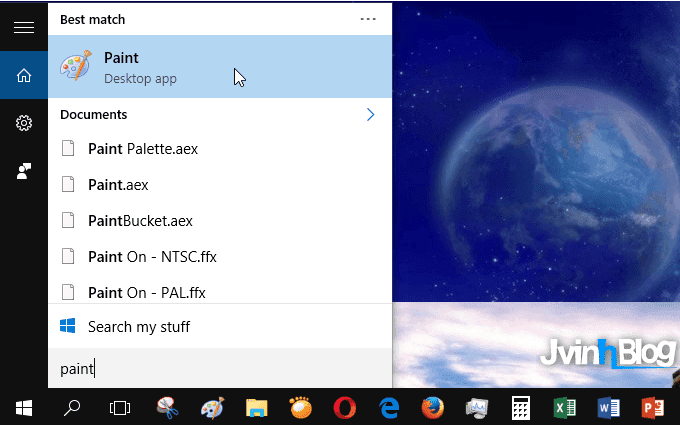
Phần mềm Paint luôn có sẵn trong máy tính từ thời Windows 1.0. Hiện tại với Windows 10, Paint có khá nhiều cải tiến nhưng nhìn chung nó vẫn là phần mềm đồ họa với những tính năng cơ bản. Tuy cơ bản là vậy nhưng ta vẫn có thể tận dụng phần mềm này để làm rất nhiều việc liên quan đến ảnh. Có lẽ nhiều bạn cũng biết vậy nên mình thấy có khá nhiều người tìm kiếm cách mở Paint trong máy tính Windows. Dưới đây là 4 cách mở Paint mà mình tổng hợp được. Hiện mình đang dùng Windows 10 nên ảnh chụp đều từ hệ điều hành này. Nếu dùng Windows 7 hay Windows 8 thì bạn sẽ thấy khác một chút xíu ở giao diện. Có lẽ điều này không đến nỗi khó khăn với những người dùng máy tính Windows. 7 cách dùng Paint cho những ai chưa biết Dùng vẽ vời cho vui, đây là tính năng đầu tiên mình biết. Ta có thể dùng Paint cắt 1 bức ảnh . Có thể xoay ảnh 90 độ, 180 độ hay lật ngược ảnh thoải mái. Dùng điều chỉnh kích thước ảnh , giúp giảm dung lượng ảnh và giúp ảnh dễ xem hơn. Bạn cũng có thể tận dụng nó để chèn chữ vào ảnh...