Bài đăng

Hiển thị các bài đăng có nhãn Hướng dẫn sử dụng Word

Hướng dẫn cách chuyển file docx sang doc không bị lỗi

Hình ảnh
Bạn đang băn khoăn chưa biết cách chuyển file docx sang doc như nào để có thể sử dụng được trên máy tính cài Word 2003, hoặc bạn đã từng convert file docx sang doc online hoặc bằng một số phương pháp khác nhưng cách thực hiện phức tạp hoặc sau khi chuyển đổi xong bạn gặp phải tình trạng font chữ bị lỗi… Đây là một vấn đề chung mà rất nhiều bạn đã từng gặp phải, vậy làm thế nào để có thể chuyển đổi từ file docx sang file doc nhanh nhất mà không bị lỗi font chữ? Hiện nay có rất nhiều phương pháp convert file docx to doc , mỗi một phương pháp lại có nhưng ưu nhược điểm riêng của nó. Nếu bạn có một thiết bị nào đó cài sẵn Word 2007 trở lên thì việc chuyển đổi hoàn toàn đơn giản mà bạn không cần phải cài thêm bất kỳ phần mềm nào khác, bạn có thể sử dụng trực tiếp ngay trên phần mềm Office của mình. Khi sử dụng phương pháp chuyển đổi này, bạn hoàn toàn yên tâm vì file doc sau khi đã được chuyển đổi sẽ không bị lỗi font chữ, thao tác cực kỳ đơn giản. Các bạn chỉ cần làm theo những hướng dẫn ...
Hướng dẫn cách kẻ bảng trong Word 2003, 2007, 2010, 2013

Hình ảnh
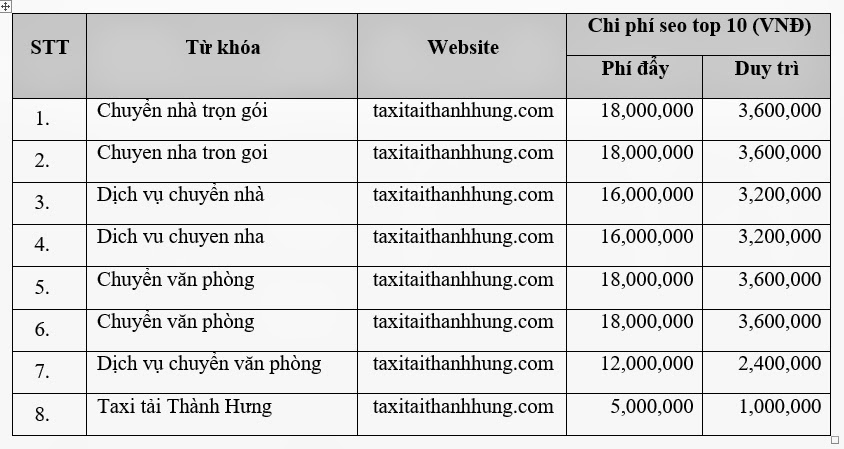
Đối với những người chuyên làm về văn phòng hoặc những ai học công nghệ thông tin thì việc kẻ bảng trong Word không có gì là khó khăn. Tuy nhiên vẫn còn rất nhiều người mới làm quen với Word hoặc vốn tiếng Anh còn hạn chế nên chưa biết cách tạo bảng biểu trong Word và các thao tác với bảng như thế nào. Vì vậy ở bài viết này, Đỗ Bảo Nam Blog xin hướng dẫn cách kẻ bảng trong Word với tất cả các phiên bản Word thông dụng nhất hiện nay như Word 2003, Word 2007, Word 2010, Word 2013. Microsoft Word hỗ trợ cho chúng ta rất nhiều cách để tạo bảng biểu, bạn có thể kẻ bảng một cách tự động hoặc vẽ bảng trong Word bằng tay. Để các bạn có thể hình dung rõ nhất các bước làm, mình có chuẩn bị sẵn một video hướng dẫn chi tiết dưới đây: Video hướng dẫn cách kẻ bảng trong Word từ 2003 đến 2013 Hướng dẫn cách kẻ bảng trong Word 2007, 2010, 2013 Với các phiên bản Word ở trên, do giao diện của các phiên bản này gần giống nhau nên các thao tác thực hiện trên Word 2007 cũng tương tự với Word 2010 và Wo...

Cách tạo chữ cái lớn đầu dòng trong word các phiên bản

Hình ảnh
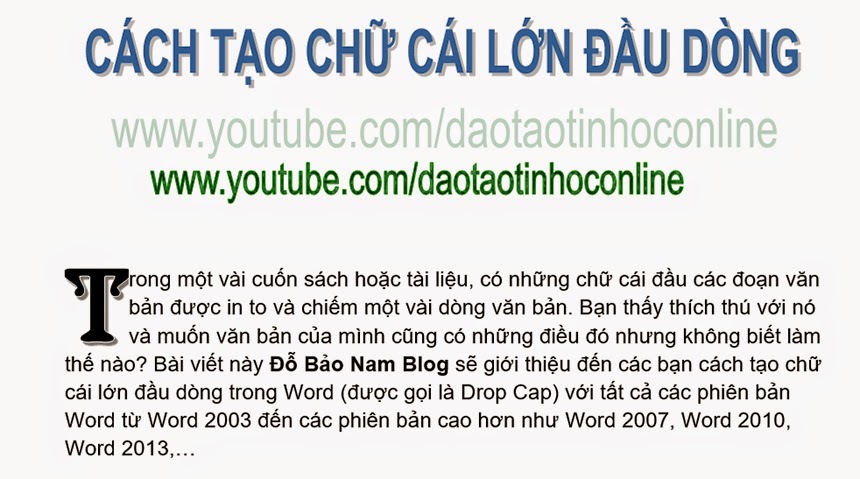
Trong một vài cuốn sách hoặc tài liệu Word, có những chữ cái đầu các đoạn văn bản được in to và chiếm hai, ba hoặc vài dòng văn bản. Bạn thấy thích thú với nó và muốn văn bản của mình cũng có những chữ cái lớn đầu dòng nhưng không biết làm thế nào? Hoặc nhiều khi bạn đang gặp một bài kiểm tra tin học văn phòng với một ý nhỏ là tạo chữ cái lớn đầu dòng cho một đoạn văn bản nào đó? Tuy nhiên bạn chưa biết cách tạo chữ cái to ở đầu dòng như nào? Ở bài viết này, Đỗ Bảo Nam Blog sẽ hướng dẫn cách tạo chữ cái lớn đầu dòng hay còn gọi là drop cap tất trên cả các phiên bản Word từ Word 2003 đến các phiên bản cao hơn như Word 2007, Word 2010, Word 2013,… Microsoft Word có tính năng tạo chữ nhấn mạnh gọi là Drop Cap. Đó là chữ cái đầu câu được phóng to và thả xuống. Kiểu trình bày văn bản này có tính mỹ thuật cao. Để các dễ hình dung nhất về cách tạo chữ cái lớn đầu dòng trong Word, mình có chuẩn bị sẵn một video hướng dẫn chi tiết. Vì thế, các bạn có thể xem video hướng dẫn hoặc xem các bước...

Cách đổi đơn vị đo trong Word từ inch sang cm hoặc mm

Hình ảnh
Theo mặc định, đơn vị đo trong phần mềm Microsoft sẽ là đơn vị inches. Tuy nhiên trong quá trình sử dụng Word, hầu hết chúng ta không sử dụng đơn vị này mà phải chuyển đổi sang các đơn vị khác như cm hoặc mm. Vậy cách đổi đơn vị đo từ inch sang cm trong Word hoặc từ inch sang mm trong Word như thế nào với các phiên bản Word như Word 2003, Word 2007, Word 2010, Word 2013,... Để làm được điều này, các bạn hãy tham khảo hướng dẫn sau đây tại Đỗ Bảo Nam Blog : Video hướng dẫn cách đổi đơn vị đo trong Word: Hướng dẫn cách đổi đơn vị đo trong Word Công việc này với các phiên bản Word 2007, Word 2010, Word 2013 có khác đôi chút so với Word 2003. Vì thế ở bài hướng dẫn này, mình sẽ hướng dẫn các bạn đổi đơn vị đo trong Word đối với tất cả các phiên bản trên qua hình ảnh minh họa hoặc các bạn có thể xem video hướng dẫn ở trên. Cách đổi đơn vị đo trong Word 2003 từ inch sang cm Cũng như các bản Word khác, đơn vị đo mặc định trong Word 2003 cũng là đơn vị inches. Vì vậy khi sử dụng chúng ta cần...

Hướng dẫn cách căn chỉnh lề trong word 2007, 2010, 2013...

Hình ảnh
Ngày nay, Microsoft Word ngày càng phổ biến với hầu hết người dùng máy tính tại Việt Nam, đặc biệt đối với các bạn học sinh sinh viên cũng như những người làm văn phòng. Với những người học công nghệ thông tin hoặc với dân văn phòng thì việc sử dụng Word không hề khó khăn, tuy nhiên với những người mới làm quen với phần mềm Microsoft Word hoặc vốn tiếng Anh không nhiều thì việc sử dụng phần mềm này ít nhiều gặp những khó khăn nhất định. Vì vậy, họ rất cần những bài hướng dẫn sử dụng Word hữu ích và chi tiết nhất để có thể sử dụng thành thạo được phần mềm này. Nắm bắt được nhu cầu ấy, Đỗ Bảo Nam Blog đã cố gắng đưa những bài viết và video hướng dẫn sử dụng phần mềm Microsoft Word thiết thực nhất đến tất cả các bạn. Riêng ở bài viết này, mình sẽ hướng dẫn các bạn cách căn chỉnh lề trong Word để văn bản Word của chúng ta được căn chỉnh theo một thông số nào cho trước hoặc căn lề trong Word theo chuẩn. Các thao tác thực hiện căn lề đối với các phiên bản như Word 2007, Word 2010, Word 20...

Các tổ hợp phím tắt thông dụng trong Word

Hình ảnh
Việc sử dụng  tổ hợp phím tắt trong Word  khi soạn thảo văn bản sẽ giúp bạn soạn thảo văn bản 1 cách nhanh chóng hơn và tiết kiệm thời gian. Tuy nhiên không phải phím tắt nào bạn cũng cần phải nhớ, bạn chỉ cần nhớ những phím tắt thông dụng trong Word được Đỗ Bảo Nam Blog dưới đây để giúp ích nhất cho bạn trong quá trình soạn thảo văn bản. Những phím tắt trong Word hay dùng nhất Nhóm phím tắt hệ thống: Ctrl + O: Để mở một văn bản đã có trong máy tính Ctrl + N: Tạo 1 văn bản hoàn toàn mới. Ctrl + A: Bôi đen toàn bộ văn bản Word Ctrl + R: Căn lề phải Ctrl + E: Căn lề giữa Ctrl + J: Căn 2 bên Ctrl + L: Căn lề trái Sau khi chỉnh sửa xong bố cục của văn bản, các bạn có thể sử dụng các phím tắt cần thiết khác như Ctrl + B: In đậm một đoạn văn bản được lựa chọn Ctrl + I: Tạo chữ in nghiêng cho một đoạn văn bản được lựa chọn Ctrl + U: Gạch chân cho một đoạn văn bản đã được chọn Ctrl + ]: Tăng cỡ chữ cho một đoạn văn bản nào đ...